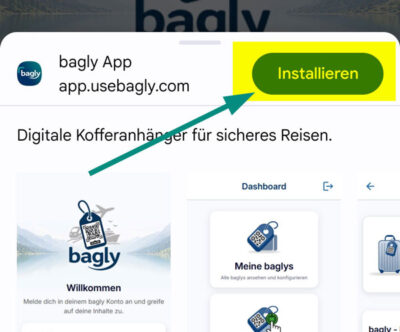
bagly ist als moderne Web-App nutzbar. Du musst nichts aus dem App Store oder Google Play herunterladen. Öffne einfach die bagly Web-App im Browser und füge sie mit wenigen Schritten zu deinem Startbildschirm hinzu.
Danach lässt sich bagly wie eine normale App öffnen – direkt über ein Icon auf deinem Smartphone.
Sicherer Zugriff auf deine Gepäckstücke und Reisedaten
In vier Schritten
So installierst du bagly.
Wähle dein Smartphone:
bagly auf iOS installieren
WichtigVerwende auf dem iPhone am besten Safari. In anderen Browsern kann die Installation auf dem Home-Bildschirm abweichen oder nicht vollständig verfügbar sein.
Schritt 1
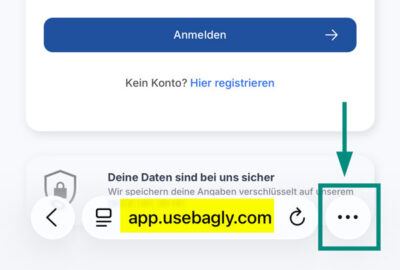
bagly in Safari öffnen
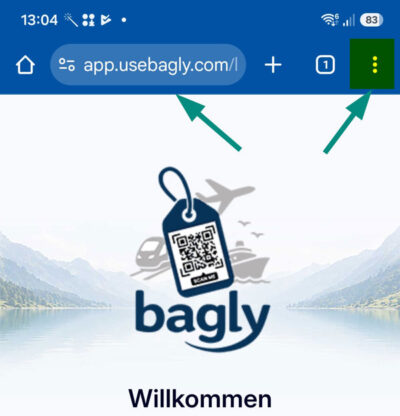
Öffne die bagly Web-App auf deinem iPhone im Browser Safari.
Schritt 2
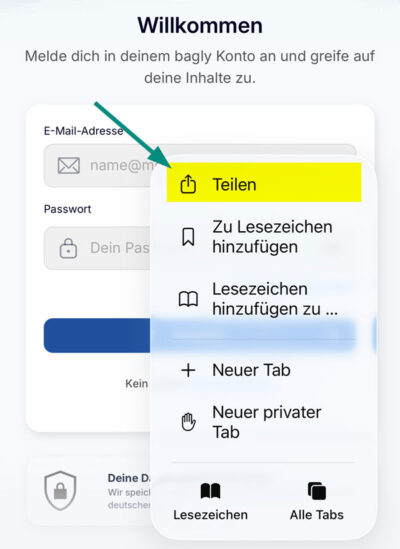
Teilen-Menü öffnen
Tippe unten in Safari auf das Teilen-Symbol. Es sieht aus wie ein Quadrat mit einem Pfeil nach oben.
Schritt 3
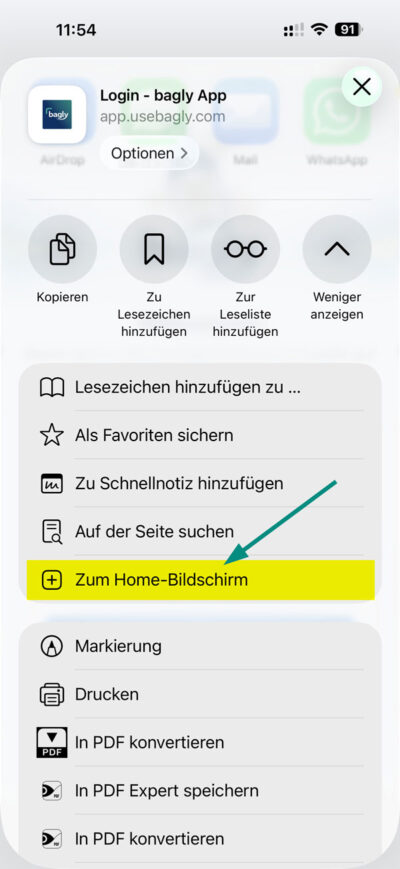
„Zum Home-Bildschirm“ auswählen
Scrolle im Teilen-Menü nach unten und tippe auf „Zum Home-Bildschirm“.
Schritt 4
Hinzufügen bestätigen
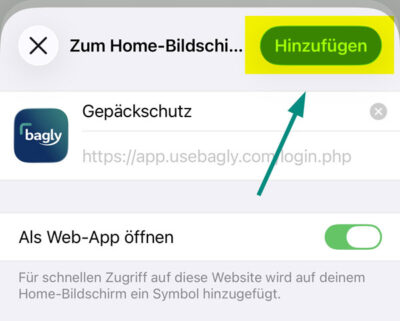
Prüfe den Namen der App und tippe anschließend auf „Hinzufügen“.
Danach erscheint das bagly Icon auf deinem Home-Bildschirm. Du kannst bagly nun direkt darüber öffnen.
Muss ich bagly aus dem App Store oder Google Play herunterladen?
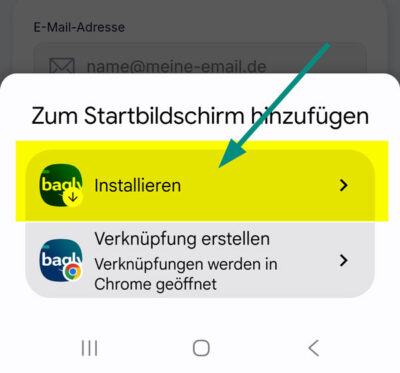
Nein. Aktuell kannst du bagly direkt als Web-App nutzen. Du öffnest die App im Browser und fügst sie anschließend zu deinem Startbildschirm hinzu.
Ist die Installation kostenlos?
Ja, der Zugang zur bagly Web-App ist kostenlos. Für die Nutzung mit deinem Gepäck benötigst du lediglich einen bagly-Anhänger oder einen gültigen Aktivierungscode.
Warum sollte ich bagly zum Startbildschirm hinzufügen?
So hast du schneller Zugriff auf deine Gepäckstücke, Reisedaten und Einstellungen. Außerdem fühlt sich bagly dadurch fast wie eine normale App an.
Funktioniert die Installation auf jedem Smartphone?
bagly funktioniert auf modernen iPhones und Android-Smartphones. Auf dem iPhone empfehlen wir Safari, auf Android Google Chrome.
Was mache ich, wenn der Menüpunkt nicht angezeigt wird?
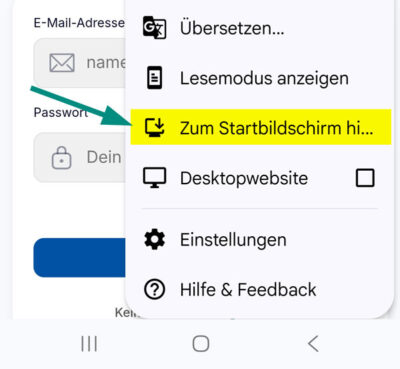
Prüfe zunächst, ob du die bagly Web-App im richtigen Browser geöffnet hast. Auf dem iPhone sollte Safari verwendet werden, auf Android am besten Google Chrome. Lade die Seite anschließend neu und öffne das Browser-Menü erneut.